
AIで変わる動画編集・マーケターの役割
step1-AI基礎研修


step2-Google提供のAI
googleのアプリの解説資料。
活用できること学習支援やスライド、解説動画の作成
step3-AIへの指示(プロンプト)
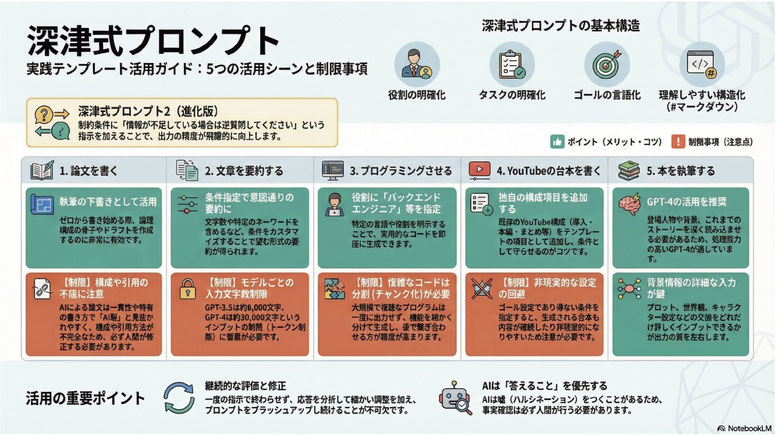
↓以下 上級者向け資料

step4-マーケターAIへのプロンプト
step5-画像生成 AIへのプロンプト
AIでサムネ画像を作るやり方
AI画像生成
①手本になるサムネ(上サムネ参考から選ぶ)をアップ
②指示はこれ
この画像と同様のものを生成AIに作って貰う指示書を作成してください
③出てきた指示書を貼り付ける
AIの各チャットの間での情報共有
会話が長くなってくると、
- 動作が少し重く感じる
- スクロールしづらい
- どこまで話したか見返しにくい
と言うことが起こります。別のチャットに移ってくださいとの表示もありますが原則としてチャット間で相談した情報を共有(自動で引き継ぐ)することはできません。各チャットは独立した記憶領域を持っているため、別のテーマで新しいチャットを開くと、それまでのやり取りはリセットされます。
別のチャットに移行する際のプロンプト
ここまでの会話内容を、次の新しいチャットでそのまま作業を再開できるように、情報漏れがない引き継ぎメモとして整理してください。
要約ではなく、「別チャットに移っても同じ前提で作業できること」を目的にまとめてください。
そのため、重要な背景・会話の経緯・決定事項・未解決事項・次に依頼すべきことを省略せず整理してください。
以下の形式で出力してください。
【1. このチャットの目的】
- このチャットで何を達成しようとしていたか
- 最終的に目指していたゴール
【2. 新しいチャットに切り替える理由】
- なぜ新しいチャットに移るのか
- 例:会話が長くなった、動作が重くなった、話題を整理したい、添付ファイルや論点が増えた など
- 次のチャットでは何をしやすくしたいのか
【3. 背景・前提条件】
- 作業の背景
- 前提となる条件
- 関係する技術、環境、制約、ルール
- 会話の中で共有済みの重要な文脈
【4. ここまでの経緯】
- 何を確認し、何を試し、どんな流れでここまで来たのか
- 時系列が分かるように整理
- 途中で出た案や却下した案があればそれも記載
【5. 決定事項】
- すでに決まっていること
- 今後の前提として扱うべきこと
- 変更しないほうがよい内容
【6. 未解決事項・保留事項】
- まだ終わっていないこと
- 判断待ちのこと
- 次に詰める必要があること
- 不明点や確認不足の点
【7. 次のチャットで最初に依頼すべき内容】
- 新しいチャットを開いたら、そのまま貼って使える依頼文を作成
- 依頼文は、今回の引き継ぎ内容を前提に、次にやるべき作業がすぐ始められる形にする
【8. 引き継ぎ本文】
- 上記の内容を踏まえて、新しいチャットの先頭にそのまま貼れる完成形の文章を作成
- 読んだ相手が追加確認なしでも状況を理解しやすいように書く
- 箇条書きだけでなく、必要に応じて自然な説明文も入れる
注意事項:
- 情報を必要以上に短く省略しない
- 重要そうな情報は「たぶん不要」と判断して消さない
- 曖昧な表現を避ける
- 「必要に応じて参照」ではなく、次のチャットだけで再開しやすい粒度にする
- もし会話の中に、次の作業に必要なプロンプト案・文案・コード方針・記事構成案などがある場合は、それも落とさず含める
AIとのやり取りがループしている場合
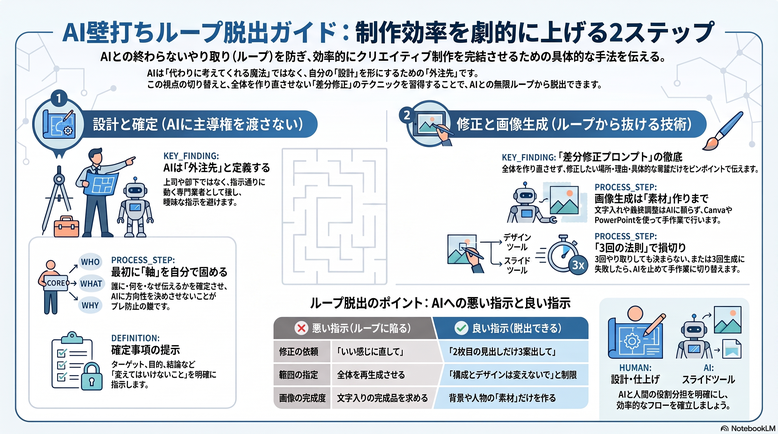
AIは、皆さんの代わりに考えてくれる魔法ではありません。
皆さんが考えた方向性を、早く形にする道具です。
だから、AIに振り回されていると感じたら、AIを止めてください。
戻る場所は、最初の設計です。
誰に、何を、なぜ伝えるのか。
ここが決まっていれば、スライドも動画も作れます。
1. AIに方向性を決めさせない
提案の軸がブレる
2. 何度も全体を作り直させない
時間と画像生成回数を失う
3. 「いい感じに修正して」と言わない
意図しない変更が起きる
————————————————
①設計→②確定指示→③修正
①自身が立場・ターゲット・提案の軸を持つこと
三段階ですすむ
①1. 設計(AI活用→壁打ち)
誰に何をどの様に伝えるか決める(壁打ちOK)
自身が立場・ターゲット・提案の軸を持つこと
②確定したものをAに提示
提案先 〇〇企業
ターゲット 30代女性・子育て中・地元で働きたい人
企業のもったいない点 ホームページで職場の雰囲気が伝わらない
提案の目的 見学・問い合わせを増やす
動画の役割 職場の安心感を伝える
メインメッセージ 未経験でも働き始めやすい職場
作るもの スライド3枚+15秒ショート動画
変えてはいけないこと ターゲット、結論、動画の目的
→①の目的は上を確定させること。決めるのは皆さんです。
この段階でAIとの関わりは指示になります。
ポイント
AIは上司ではない。
AIは部下でもない。
AIは「外注先」だと思う。
外注先に対して、
「いい感じに作って」
「もっと良くして」
「全体を直して」
と言うと、当然ズレます。
---------------------------------
初にできたスライドを一部修正したいのに、全体が変わってしまう。
原因→AIに全体再生成をさせている。
悪い指示
「このスライドをもっと良くしてください。」→AIの思考「提出したのは全没か。では作りなおそう」
ポイント
指示は具体的に
指示の例
下のスライド構成は変えないでください。
修正するのは2枚目の見出しだけです。
ターゲットは40代未経験者です。
現在の見出し「働きやすい職場です」を、より具体的に3案出してください。
それ以外の文章・順番・デザインは変えないでください
---------------------------------
指示例(差分修正プロンプト)
以下の内容を修正してください。
【守ること】
・全体の構成は変えない
・ターゲットは変えない
・結論は変えない
・修正するのは指定した部分だけ
【修正したい部分】
〇枚目の〇〇
【現在の内容】
〇〇〇〇
【直したい理由】
〇〇〇〇
【希望する修正】
・より分かりやすく
・短く
・未経験者向けに
・安心感が出る表現に
【出力形式】
修正案を3つ出してください。
まだ全体を作り直さないでください。
---------------------------------
画像生成の考え方(最後は自分でやる)
画像生成AIは、完成品を作る道具ではなく、素材を作る道具です。
最後の調整はCanvaやPowerPointでやる。
AIへの生成
・背景・人物・アイコン素材だけ作る
・文字はCanvaやPowerPointで入れる
・素材を分けて後で配置する
・手作業で直せる部分は手で直す
※特に日本語文字入り画像は崩れやすいです。
AI画像には文字を入れすぎない。文字は後から編集ソフトで入れる。
---------------------------------
壁打ちループからの脱出
*AIとのやり取りが3往復しても決まらない→いったん停止
*AIの方向性が変わり始めた→確定した状態まで戻らせる
*画像生成で3回失敗した→手作業に切り替える
*最初からやり直したくなった→残す部分を決める。使える部分を残して、足りない部分だけ直す。
---------------------------------
まとめ
1 AIに聞く前に、ターゲット・目的・結論を決める
2 最初の良い案を見つけたら、すぐに構成を固定する
3 修正は全体ではなく、1か所ずつ差分指示する
4 画像生成は素材作りまで。文字と配置は手で直す